 梦金指南网
梦金指南网瑞萨FPB-RA0E2开发板的ADC快速使用
本文转自RA生态工作室:
瑞萨“RA MCU众测宝典”ADC/DAC专题再添新篇。
开启宝典
前言
RA MCU众测宝典 | 环境搭建之【FPB-RA0E2】开发环境搭建
瑞萨RA MCU众测宝典 | 环境搭建之【FPB-RA0E2】批量加载例程
安装JlinK
第一步
下载并安装J-Link驱动包
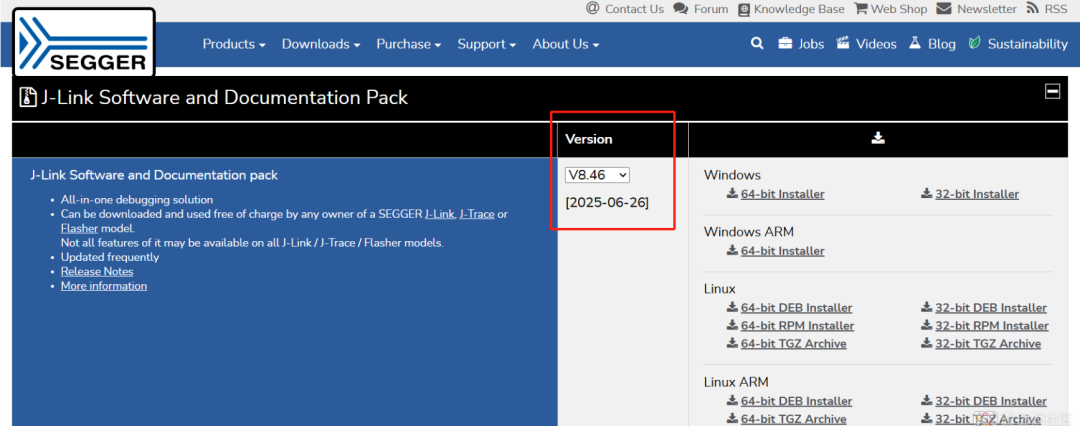
首先,需要从SEGGER官网下载最新的J-Link软件和文档包。这个工具包中包含了我们稍后要用到的RTTViewer。
访问SEGGER J-Link下载页面。
在版本选择区域(如图中红框所示),选择一个合适的版本,例如V8.46。
根据操作系统(如Windows 64-bit),点击对应的"Installer"链接进行下载。
点击可查看大图
第二步
安装J-Link软件
下载完成后,运行安装程序。这是一个标准的Windows安装向导,只需按照提示,一路点击"Next"即可完成安装。安装过程会将J-Link驱动、J-Flash、J-Link RTT Viewer等一系列实用工具安装到电脑中。
点击可查看大图
二
运行ADC例程
第三步
编译并运行ADC例程
接下来,在e² studio IDE中打开ADC例程项目(例如adc_fpb_ra0e2)。
编译工程,确保没有错误。
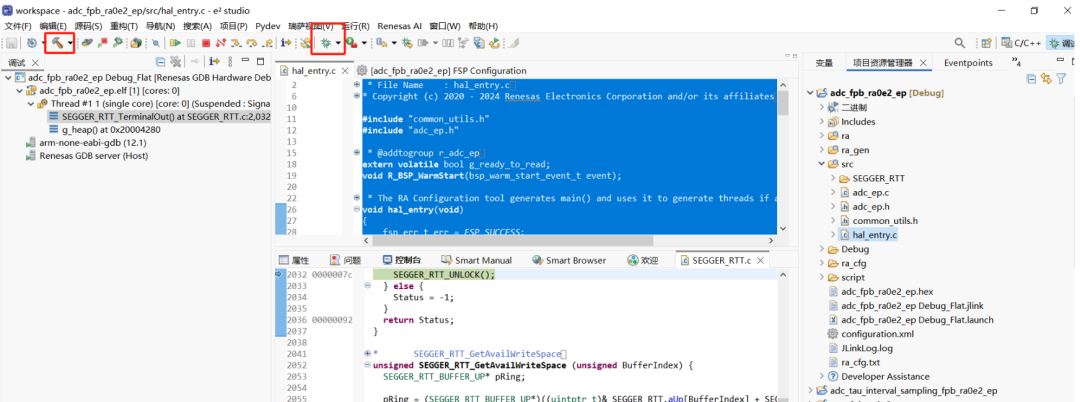
点击 按钮,将程序下载到 FPB-RA0E2 开发板并启动调试会话。
程序启动后会默认暂停在 main() 函数的入口处。点击按钮(图中红框高亮的绿色三角箭头),让程序开始运行。
点击可查看大图
三
查看运行结果
第四步
启动并配置J-Link RTT Viewer
在程序已经在开发板上运行后,启动RTT查看器。
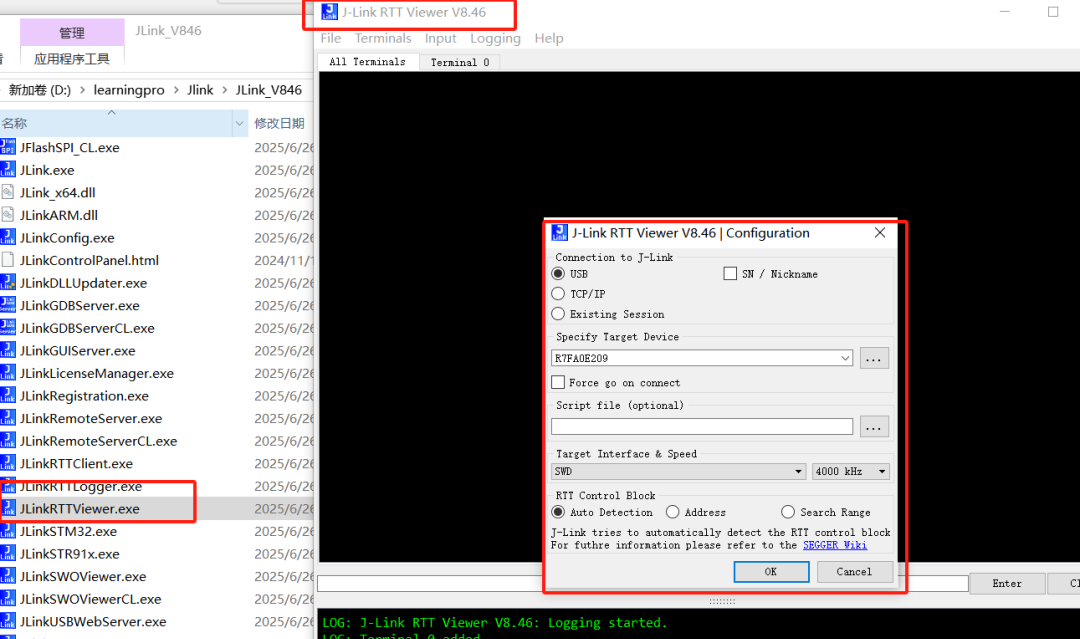
打开J-Link软件的安装目录,找到并双击运行JLinkRTTViewer.exe。
在弹出的配置窗口中(如图中红框所示),进行如下设置:
Specify Target Device:输入或选择您的目标芯片型号,例如RTFA0E209(RA0E2系列)。
Target Interface&Speed:保持默认的SWD和4000k Hz即可。
RTT Control Block:选择Auto Detection,让工具自动寻找RTT控制块。
点击"OK"按钮。RTT Viewer会自动连接到正在运行的J-Link会话。
点击可查看大图
第五步
查看初始输出信息
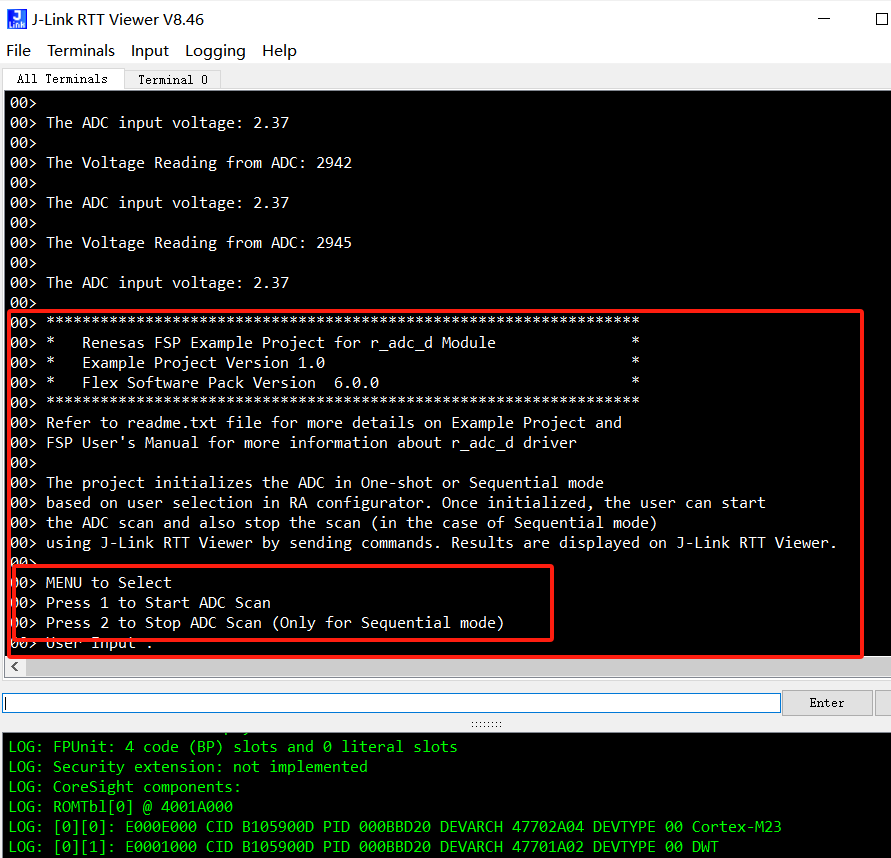
连接成功后,J-Link RTTViewer的终端窗口会立刻显示出程序通过RTT发送过来的信息。如图中红框所示,程序首先打印了一个欢迎信息,介绍了项目详情,并提供了一个交互菜单:
Press 1 to Start ADC Scan(按1开始ADC扫描)
Press 2 to Stop ADC Scan(按2停止ADC扫描)
这表明RTT通信已经成功建立,并且程序正在等待用户输入。
点击可查看大图
第六步
交互并查看实时ADC数据
现在,可以与程序进行交互了。
在RTT Viewer的输入行中,输入1并按回车键。
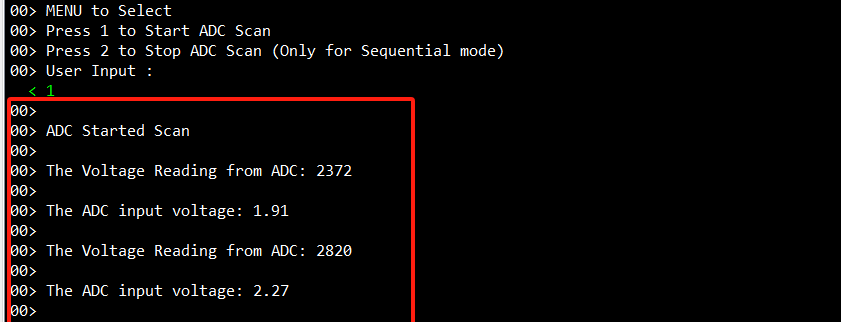
如图中红框所示,程序接收到指令后,会打印"ADC Started Scan"的提示。
随后,程序开始连续进行ADC采样,并将每次的原始计数值(如2372,2820)和转换后的电压值(如1.91V,2.27V)通过RTT实时打印出来。
通过以上步骤,成功地利用J-Link RTT Viewer工具,实现了与FPB-RA0E2开发板上运行程序的双向通信,并直观地观测到了ADC模块的实时运行数据,极大地提升了开发和调试效率。
点击可查看大图
如果你在安装驱动、连接RTT、查看ADC数据时遇到问题,欢迎在评论区留言。下一篇继续深入瑞萨RA系列ADC高阶用法!